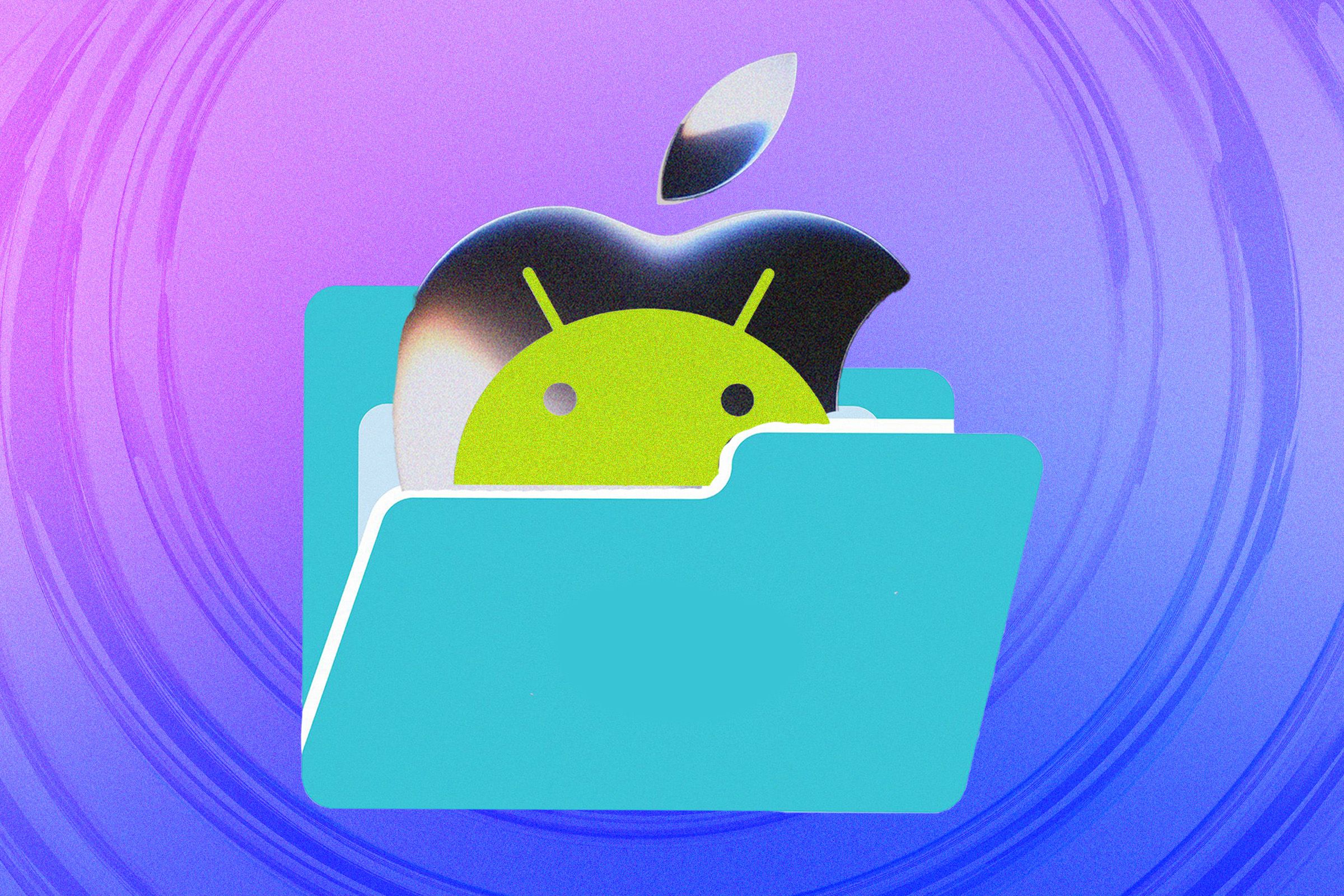
AndroidとiPhoneの共有はもう面倒ではない
家族はiPhone、自分はAndroid。職場の同僚とは機種がバラバラ。そんな場面で写真やPDF、URLを送るたびに「結局LINEで送るか」となっていた人は多いはずです。最近はAndroid側の共有機能が進化し、iPhoneとのやり取りも以前よりかなり現実的になってきました。
海外で注目される理由
注目されているのは、Androidの「Quick Share」からiPhoneのAirDrop相当の受け渡しがしやすくなっている点です。対応機種は一部のPixelやGalaxyなどに限られる場合がありますが、アプリを追加せず近くの端末へ直接送れる可能性が広がっています。
特に海外では、仕事用スマホと私用スマホでOSが違う、家族内でAndroidとiPhoneが混在している、といった利用が一般的です。OSの壁を越えてファイルを動かせることは、地味ながら大きな改善と受け止められています。
日本男性向けのポイント
まず試したいのは近距離共有
Android側では共有ボタンからQuick Shareを選び、iPhone側ではAirDropの受信設定を一時的に「すべての人」にする流れが基本です。Samsung端末では「Appleデバイスと共有」のような項目を有効にする必要がある場合があります。
- 飲み会や旅行の写真をその場で渡す
- 仕事の資料や名刺情報をすぐ共有する
- 地図URLや予約画面を家族に送る
日本ではLINEで済ませる人も多いですが、写真や動画は圧縮されることがあります。画質を残したい場合は、近距離共有やクラウド共有のほうが向いています。
QRコード共有という現実的な選択肢
対応機種で直接共有できない場合でも、AndroidのQuick ShareからQRコードを表示し、iPhoneのカメラで読み取ってダウンロードする方法があります。少し手順は増えますが、相手に新しいアプリを入れてもらわずに済むのが利点です。
この方式では、ファイルが一時的にクラウド経由で扱われる場合があります。共有リンクの有効期限や削除タイミングはサービス仕様に左右されるため、機密資料や個人情報を送るときは慎重に使いましょう。
実生活での活かし方
家族旅行なら、撮影担当のAndroidから妻や子どものiPhoneへ写真をまとめて渡せます。趣味の車、釣り、キャンプの動画も、SNSに上げる前の元データを共有しやすくなります。職場では、会議後にPDFや画像をその場で渡せるため、メールを探す手間も減らせます。
Google DriveやDropboxのようなクラウドストレージも引き続き有効です。大容量ファイルや後から何度も見返す資料はクラウド、近くの相手へ一度だけ渡すならQuick ShareやQRコード、と使い分けると便利です。
注意点とまとめ
- 対応状況はAndroid端末やOSバージョンで異なる
- AirDropの「すべての人」設定は使い終わったら戻す
- メッセージアプリは画像や動画が圧縮されることがある
- iPhoneはBluetooth単体で自由にファイル転送できない
AndroidとiPhoneの間の共有は、以前ほど面倒ではなくなっています。まずは近距離共有、だめならQRコード、それでも合わなければクラウドやメール。相手の機種に合わせて手段を選べば、日常のデータ受け渡しはかなりスムーズになります。
参考:The Easiest Ways to Share Anything Between Android and iOS